

Prozesse verwalten
Die Seite Prozesse verwalten zeigt im Register Dashboard den Zustand aller Prozesse des Prozessraums und bietet im Register Aktionen die Massenaktionen dazu.
Im Register Dashboard siehst Du, wie es um die Prozesse des Prozessraums steht — was demnächst abläuft, was keiner Ebene zugeordnet ist, was ausgeblendet wurde. Im Register Aktionen erledigst Du die passende Änderung dann für viele Prozesse auf einmal, statt jeden Prozess einzeln zu öffnen.
Du erreichst sie im Hauptmenü über Prozesse > Prozesse verwalten. Sie steht BPM-Managern, Risikomanagern und allen offen, die mindestens einen Prozess verantworten; Nur-Lese-Benutzer sehen den Eintrag nicht. Welche Aktionen Du im Register Aktionen siehst, hängt davon ab, ob Du BPM-Manager, Risikomanager oder Prozessverantwortlicher bist. Das beschreibt der Abschnitt Aufbau des Registers Aktionen.
Wozu dient das Register Dashboard?
- Prozesse des Prozessraums und deren Status werden in Übersichten zusammengefasst dargestellt.
- Du siehst zum Beispiel, welche Prozesse bald ablaufen, welche keiner Ebene zugeordnet sind und welche die meisten Beteiligten haben.
Aufbau des Registers Dashboard
Das Register zeigt Kacheln und Diagramme, u.a. zu Prozessen, die in den nächsten zwölf Monaten ablaufen, zu abgelaufenen Prozessen mit und ohne neuen Entwurf und zu Prozessen ohne Zuordnung zur Prozesshierarchie.
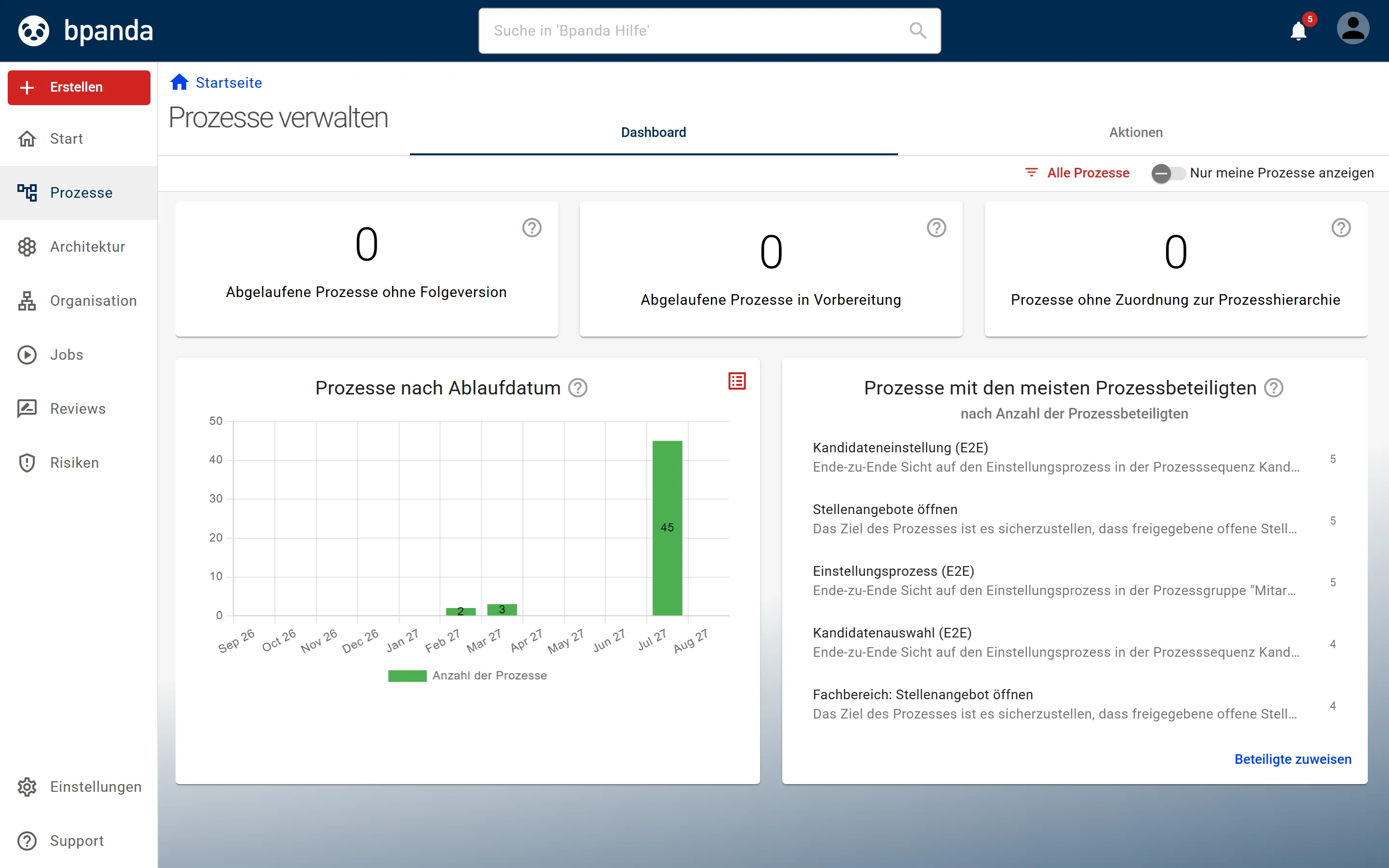
Die Informationen sind klickbar und zeigen die entsprechenden Detailinformationen in Tabellen oder auf den jeweiligen Prozessseiten an.
Diagramme, deren Symbol hervorgehoben ist oder die einen Link tragen, kannst Du anklicken; sie zeigen die Gesamtinformationen dann im Detail.
Die Schaltfläche Zurück führt von den Tabellen zurück zum Dashboard.
Die Filter gestattet die Einschränkung der betrachteten Prozesse.
-
Prozesse nach Ablaufdatum
Zeigt in einem Diagramm in Balkendarstellung die Anzahl der Prozesse, die in dem Monat ablaufen werden und noch keine Nachfolgeversion haben. Die Darstellung erstreckt sich über die kommenden zwölf Monate.
Durch Anklicken der Balken kannst Du die Prozesse prüfen und ggf. deren Gültigkeit verlängern.
-
Prozesse ohne Zuordnung zur Prozesshierarchie
Zeigt die Anzahl der Prozesse, welche keiner Ebene der Prozesshierarchie zugeordnet sind.
Durch Anklicken der Kachel kannst Du diese einsehen und in die Prozesshierarchie einordnen — siehe Mehrere Prozesse zuordnen.
-
Ausgeblendete Prozesse
Zeigt die Anzahl der ausgeblendeten Prozesse.
Durch Anklicken der Kachel kannst Du diese einsehen und bei Bedarf wieder einblenden — siehe Prozesse aus- oder einblenden.
-
Abgelaufene Prozesse ohne Folgeversion
Zeigt die Anzahl der Prozesse, welche bereits abgelaufen sind und für die es noch keinen neuen Prozessentwurf oder neue Prozessrevision gibt.
Durch Anklicken der Kachel kannst Du die betroffenen Prozesse einsehen und ggf. deren Gültigkeit verlängern — siehe Gültigkeit anpassen.
-
Abgelaufene Prozesse in Vorbereitung
Zeigt die Anzahl der Prozesse, welche bereits abgelaufen sind, für die jedoch schon ein neuer Prozessentwurf bzw. eine neue unveröffentlichte Prozessrevision existiert.
Durch Anklicken der Kachel kannst Du die betroffenen Prozesse einsehen und ggf. deren Gültigkeit verlängern.
-
Prozesse mit den meisten Prozessbeteiligten
Zeigt die Prozesse mit den meisten Prozessbeteiligten. Dies sind Benutzer, Gruppen, Organisationseinheiten und/oder -rollen, die einer Prozess-Lane zugeordnet sind.
In der Tabellenansicht kannst Du die Zuordnungen detailliert einsehen und bearbeiten.
Aufbau des Registers Aktionen
Das Register Aktionen bündelt die Massenaktionen in vier Kacheln. Welche Aktionen Du siehst, hängt von Deiner Rolle ab: BPM-Manager sehen alle, Prozessverantwortliche die zu ihren eigenen Prozessen. Prozesse einer Prozessebene zuordnen bleibt BPM-Managern vorbehalten, Risikoanalysen veröffentlichen den Risikomanagern.
-
Kachel Freigaben
- Freigabeprozess durchlaufen — mehrere Prozessrevisionen gleichzeitig freigeben, vorausgesetzt sie besitzen denselben Freigabeprozess und stehen im gleichen Freigabeschritt. Siehe Den Freigabeprozess für mehrere Revisionen durchlaufen.
- Gültigkeit anpassen — den Gültigkeitszeitraum für aktuell gültige, abgelaufene oder zukünftige Prozessversionen anpassen, die noch keine Nachfolgeversion besitzen. Siehe Gültigkeit anpassen.
- Reviews anlegen — Reviews für mehrere veröffentlichte Prozessrevisionen anlegen. Siehe Reviews für mehrere Prozesse anlegen.
- Risikoanalysen veröffentlichen — laufende Risikoanalysen zu mehreren Prozessen veröffentlichen. Siehe Mehrere Risikoanalysen veröffentlichen.
-
Kachel Zuordnung und Sichtbarkeit
- Prozesse einer Prozessebene zuordnen — mehrere Prozesse derselben Ebene in der Prozesshierarchie zuordnen. Siehe Mehrere Prozesse zuordnen.
- Prozesse ausblenden — mehrere Prozesse ausblenden, sodass sie für keinen Nutzer mehr sichtbar sind. Siehe Prozesse aus- oder einblenden.
- Prozesse einblenden — ausgeblendete Prozesse wieder einblenden. Siehe Prozesse aus- oder einblenden.
-
Kachel Rollen und Berechtigungen
- Prozessverantwortliche zuweisen — Benutzer als Verantwortliche mehreren Prozessen zuweisen. Siehe Prozessverantwortliche für mehrere Prozesse festlegen.
- Mitwirkende zuweisen — Benutzer, Gruppen und/oder Organisationseinheiten als Mitwirkende mehreren Prozessen zuweisen. Siehe Prozessmitwirkende für mehrere Prozesse festlegen.
- Prozesszugriff sperren — mehrere Prozesse für Benutzer, Gruppen und/oder Organisationseinheiten sperren. Siehe Gesperrte Nutzer für Prozesse festlegen.
- Beteiligte zuweisen — Benutzer, Gruppen und/oder Organisationseinheiten als Beteiligte den Lanes mehrerer Prozessrevisionen zuweisen. Siehe Beteiligte für mehrere Prozessrevisionen festlegen.
-
Kachel Prozessdaten exportieren
- Prozessrevisionen exportieren — die wichtigsten Daten zu den Revisionen Deiner Prozesse als CSV-Datei. Siehe Prozessrevisionen exportieren.
- Prozessverantwortlichkeiten (Lanes) exportieren — die wichtigsten Daten zu den Verantwortlichkeiten (Lanes) Deiner Prozesse als CSV-Datei. Siehe Prozessverantwortlichkeiten (Lanes) exportieren.
Jede Aktion öffnet eine Seite mit einer sortierbaren und filterbaren Tabelle, die sich ggf. über mehrere Seiten erstreckt. Die Filter schränken auf die relevanten Einträge ein; dafür gibt es unter anderem die Filterwerte nicht gesetzt für die Spalten Prozessebene und Benutzer und neueste für die Spalte Revision.
Die Selektionen bleiben erhalten, auch wenn die betreffenden Einträge ausgefiltert sind. Die Anzahl der aktuellen Selektionen steht in der Schaltfläche zur Ausführung der Aktion.